Artykuł sponsorowany
Jak przebiega naprawa komputerów i jakie są etapy diagnozy usterek?
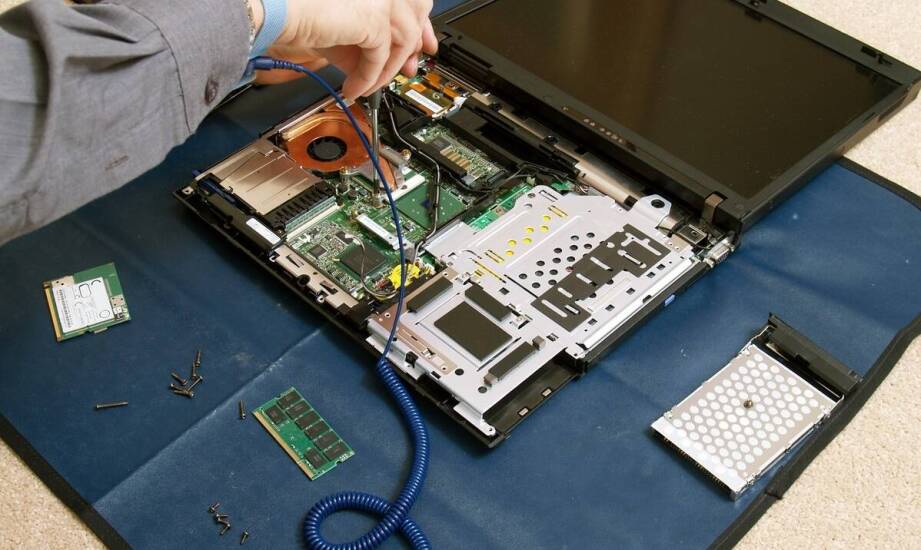
- Etapy naprawy komputera – od zgłoszenia do odbioru
- Wywiad z użytkownikiem i wstępna ocena urządzenia
- Diagnostyka sprzętowa: testy podzespołów i pomiary
- Diagnostyka programowa: system, sterowniki, bezpieczeństwo
- Analiza wyników testów i raport dla klienta
- Realizacja naprawy: sprzęt, system i optymalizacja
- Najczęstsze objawy i ich typowe przyczyny – szybkie wskazówki
- Praktyczne przykłady z serwisu – jak wygląda to w realu
- Jak przygotować komputer do serwisu i przyspieszyć diagnozę
- Dlaczego profesjonalna diagnostyka oszczędza czas i pieniądze
- Co dokładnie obejmuje pełna ścieżka diagnozy – krok po kroku
- Warto wiedzieć: profilaktyka i bezpieczna eksploatacja po naprawie
Naprawa komputera przebiega w jasno określonych etapach: szybka weryfikacja objawów, precyzyjna diagnoza sprzętowo-systemowa, przedstawienie raportu i kosztorysu, a następnie realizacja naprawy oraz testy końcowe. Dzięki temu unikasz przypadkowych działań i płacisz tylko za realne rozwiązanie problemu. Poniżej opisujemy każdy krok – dokładnie, praktycznie i bez zbędnych dygresji.
Przeczytaj również: Jakie są najczęstsze pytania dotyczące cen sesji rodzinnych w plenerze? Odpowiedzi na niejasności
Etapy naprawy komputera – od zgłoszenia do odbioru
Proces zaczyna się od przyjęcia zgłoszenia i wstępnej oceny. Technik zadaje konkretne pytania: „Co się dzieje ze sprzętem?”, „Kiedy zaczęły się problemy?”, „Czy pojawiały się komunikaty o błędach?”. Zebrane informacje pozwalają zawęzić zakres testów i szybciej zidentyfikować źródło usterki.
Przeczytaj również: Prasa komorowa a bezpieczeństwo pracy w oczyszczalniach ścieków
Następnie serwis wykonuje diagnozę: testy sprzętowe (RAM, dysk, temperatura, zasilanie, grafika) oraz analizę systemu (logi, sterowniki, infekcje). Po zebraniu wyników klient otrzymuje raport z rekomendacjami. Na końcu następuje naprawa: wymiana elementów, czyszczenie, aktualizacje lub reinstalacja systemu, a całość domykają testy końcowe i przekazanie sprzętu.
Przeczytaj również: Kluczowe właściwości agregatów z silnikiem Hondy, które wpływają na ich wydajność
Wywiad z użytkownikiem i wstępna ocena urządzenia
Wywiad to fundament skutecznej diagnostyki. Klient często mówi: „Komputer sam się wyłącza po 10 minutach” albo „Po aktualizacji systemu nie działa dźwięk”. Te wskazówki skracają czas poszukiwania przyczyny. Serwisant dopytuje o okoliczności (po burzy, po przeniesieniu komputera, po instalacji nowego oprogramowania) oraz o dotychczasowe próby naprawy.
Wstępna ocena obejmuje sprawdzenie obudowy, portów i gniazd, stanu kabli, śladów zalania bądź przepalenia, a także podstawowego uruchomienia systemu. Dzięki temu szybko eliminuje się proste przyczyny: poluzowane wtyki, uszkodzone przewody, zabrudzone chłodzenie czy brak aktualizacji.
Diagnostyka sprzętowa: testy podzespołów i pomiary
Na tym etapie wykonuje się testy obciążeniowe i pomiary, aby potwierdzić lub wykluczyć awarie hardware. Sprawdza się pamięć RAM (np. długotrwały test błędów), dysk lub SSD (odczyt parametrów SMART i skan powierzchni), temperatury CPU/GPU, stabilność zasilacza (linie napięć pod obciążeniem) oraz kondycję karty graficznej (testy wydajności i artefaktów).
Objawy łączą się zwykle z typowymi przyczynami: niebieskie ekrany i restarty sugerują RAM lub sterowniki; długie wczytywanie i „zawieszki” – problemy z dyskiem; nagłe wyłączanie – przegrzewanie lub zasilacz; migotanie obrazu – GPU lub kabel/monitor. Dokładne pomiary eliminują zgadywanie i prowadzą do jednoznacznych wniosków.
Diagnostyka programowa: system, sterowniki, bezpieczeństwo
Równolegle analizuje się warstwę programową. Technik sprawdza logi systemowe, błędy aplikacji, konflikty sterowników i usługi startowe. Weryfikuje zgodność wersji BIOS/UEFI i chipsetu, aktualność sterowników, integralność plików systemowych oraz ewentualne infekcje malware, które potrafią spowalniać system, przekierowywać ruch sieciowy czy blokować urządzenia.
W praktyce często wystarcza usunięcie wadliwego sterownika, naprawa plików systemowych, aktualizacja firmware lub odinstalowanie problematycznej aplikacji. Jeśli system jest mocno uszkodzony, serwis rekomenduje kopię danych i czystą instalację – to często najszybsza i najstabilniejsza droga do pełnej sprawności.
Analiza wyników testów i raport dla klienta
Po zebraniu danych serwisant łączy kropki: porównuje objawy z wynikami testów, wskazuje źródło usterki i proponuje konkretne rozwiązania. Klient otrzymuje jasny raport z kosztorysem i wariantami naprawy (np. wymiana zasilacza vs. regeneracja chłodzenia, reinstalacja systemu z zachowaniem danych vs. czysta instalacja).
Taka transparentność pozwala podjąć świadomą decyzję. „Co zyskam, decydując się na wymianę dysku na SSD?”, „Czy modernizacja pamięci poprawi komfort pracy?”. Odpowiedzi w raporcie precyzyjnie opisują efekt, czas realizacji i gwarancję.
Realizacja naprawy: sprzęt, system i optymalizacja
Po akceptacji kosztorysu zaczyna się właściwa naprawa. W warstwie sprzętowej to wymiana uszkodzonych podzespołów (zasilacz, dysk, RAM, GPU, wentylatory), czyszczenie układu chłodzenia i wymiana past/termopadów, porządkowanie okablowania oraz aktualizacje firmware. W warstwie systemowej – naprawa sterowników, usunięcie infekcji, reinstalacja lub odświeżenie systemu, konfiguracja kopii zapasowych.
Po naprawie serwis przeprowadza testy końcowe pod obciążeniem, sprawdza temperatury, stabilność i wydajność. Dopiero gdy komputer przejdzie pełen cykl prób, trafia do odbioru z informacją, jak zapobiegać powrotowi usterki.
Najczęstsze objawy i ich typowe przyczyny – szybkie wskazówki
- Losowe restarty, BSOD: często błędy RAM, sterowników lub zasilania.
- Głośna praca i throttling: zabrudzone chłodzenie, zużyta pasta termiczna.
- Mulejący system, długo włącza się: dysk HDD w złej kondycji, brak SSD, zbyt mało RAM.
- Brak obrazu lub artefakty: GPU, kabel wideo, monitor lub sterowniki grafiki.
- Spadki FPS w grach: przegrzewanie GPU/CPU, sterowniki, tło systemowe.
Praktyczne przykłady z serwisu – jak wygląda to w realu
„Komputer wyłącza się podczas gry.” Po teście obciążeniowym GPU i pomiarach napięć okazało się, że zasilacz traci stabilność pod wysokim obciążeniem. Wymiana na markową jednostkę o odpowiedniej mocy i czyszczenie chłodzenia rozwiązały problem.
„Laptop bardzo wolno się uruchamia.” Analiza SMART potwierdziła liczne realokowane sektory na HDD. Migracja na SSD, czysta instalacja systemu i aktualizacja sterowników skróciły start systemu kilkukrotnie.
Jak przygotować komputer do serwisu i przyspieszyć diagnozę
Przed przekazaniem sprzętu zapisz objawy i momenty ich występowania. Jeśli to możliwe, przygotuj hasło do testów (lub utwórz konto testowe), dołącz zasilacz/ładowarkę i opisz, co już było próbowane. Te detale skracają czas diagnozy i ograniczają koszty.
W przypadku problemów z danymi poinformuj serwis, czy masz kopię zapasową. Gdy kopii brak, technik priorytetowo zabezpieczy dane przed dalszymi działaniami naprawczymi.
Dlaczego profesjonalna diagnostyka oszczędza czas i pieniądze
Dokładne testy eliminują metodę prób i błędów. Zamiast losowo wymieniać części, serwis potwierdza usterkę narzędziami i pomiarami, a następnie proponuje optymalne rozwiązanie. To krótszy przestój, mniejsze koszty i mniejsze ryzyko powrotu problemu. Co ważne, rzetelny raport buduje pełną przejrzystość usługi.
Jeśli potrzebujesz szybkiej i skutecznej pomocy, sprawdź naprawa komputerów w Jaśle – lokalny serwis, który łączy profesjonalne narzędzia z praktycznym doświadczeniem.
Co dokładnie obejmuje pełna ścieżka diagnozy – krok po kroku
- Wywiad z użytkownikiem: objawy, okoliczności, historia awarii.
- Wstępna ocena: obudowa, porty, kable, start systemu.
- Diagnostyka sprzętowa: RAM, dysk/SSD (SMART), GPU, CPU, temperatury, zasilacz.
- Diagnostyka programowa: logi, sterowniki, usługi, malware, integralność systemu.
- Analiza wyników: identyfikacja źródła usterki i ryzyk towarzyszących.
- Raport i rekomendacje: warianty naprawy, koszt, czas, gwarancja.
- Naprawa i testy końcowe: wymiana/naprawa, optymalizacja, weryfikacja stabilności.
Warto wiedzieć: profilaktyka i bezpieczna eksploatacja po naprawie
Regularnie czyść układ chłodzenia, aktualizuj sterowniki i system, monitoruj temperatury oraz stan dysku. Włącz automatyczne kopie zapasowe – nawet najsprawniejszy sprzęt nie zastąpi backupu. Takie nawyki wydłużają żywotność komputera i minimalizują ryzyko powtórnej awarii.
Jeśli komputer służy do gier, zadbaj o odpowiednią wentylację obudowy i zasilacz z zapasem mocy. Dzięki temu unikniesz throttlingu i niestabilności pod obciążeniem, a urządzenie zachowa wydajność przez lata.
Kategorie artykułów
Polecane artykuły

Kiedy wskazana jest regeneracja przekładni kierowniczej?
Regeneracja przekładni kierowniczej to proces, który może znacznie przedłużyć żywotność tego ważnego elementu samochodu. Warto zatem wiedzieć, kiedy jest ona wskazana, aby uniknąć kosztownych napraw czy wymiany całego mechanizmu. W poniższym artykule przedstawiamy sytuacje, w których warto zdecydowa

Jak ceny transferowe wpływają na rozliczenia podatkowe w branży nieruchomości?
Ceny transferowe odgrywają istotną rolę w rozliczeniach podatkowych, zwłaszcza w branży nieruchomości. Są to stawki stosowane do transakcji między podmiotami powiązanymi, które mają wpływ na wysokość zobowiązań podatkowych. Właściwe ustalenie tych wartości ma znaczenie dla zgodności z przepisami ora